دليل تصميم واجهة متجرك من منشئ الصفحات المرئي
أهلاً بكم في أول موضوع داخل منتدى التجار 👋
اخترنا أن نبدأ بأكثر سؤال يتكرر علينا: كيف أصمّم واجهة متجري بالشكل الذي أريده؟ والجواب هو منشئ الصفحات المرئي.
أين أجده؟
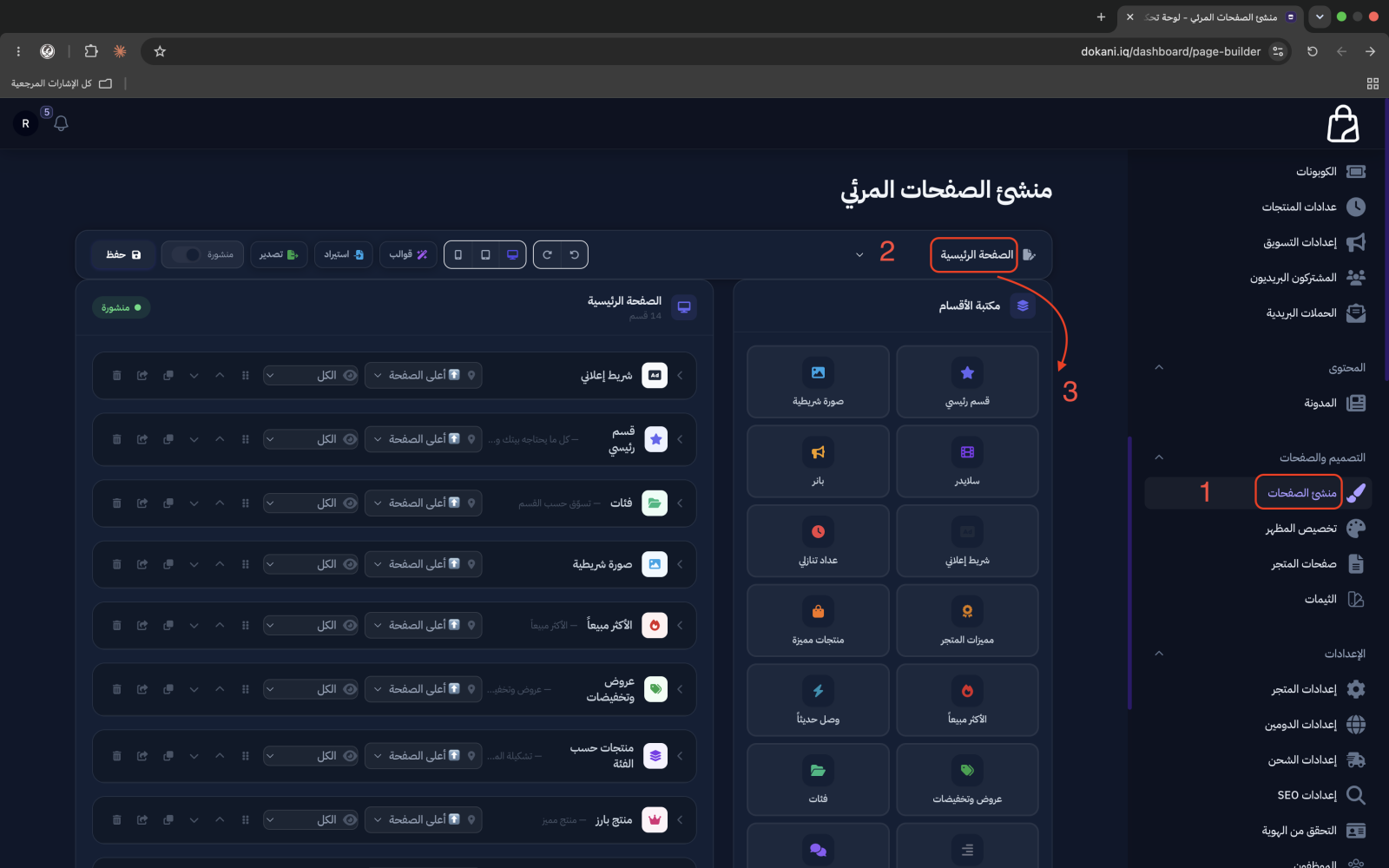
من لوحة تحكم متجرك: التصميم والصفحات ← منشئ الصفحات. تفتح لك شاشة مقسومة: مكتبة الأقسام على جانب، ومعاينة حيّة لصفحتك على الجانب الآخر.
أي الصفحات يمكنك تصميمها؟
- الصفحة الرئيسية — واجهة متجرك الأولى.
- صفحة قائمة المنتجات — الصفحة التي تعرض كل المنتجات.
- صفحة المنتج — تصميم يُطبَّق على كل منتجاتك دفعة واحدة.
- الصفحات المخصصة — مثل «من نحن» أو «سياسة الاستبدال». تُنشئها أولاً من الصفحات المخصصة، ثم تصمّمها هنا باختيارها من القائمة العلوية.
انتبه لموضع القسم — أهم نقطة يغفل عنها الكثير
كل قسم تضيفه له موضع، والمواضع المتاحة تختلف حسب نوع الصفحة:
- الرئيسية: أعلى الصفحة، أو أسفلها.
- قائمة المنتجات: قبل القائمة، الشريط الجانبي، أو بعد القائمة.
- صفحة المنتج: قبل التفاصيل، بعد معلومات المنتج، بعد الوصف والتقييمات، أو أسفل الصفحة.
إن أضفت قسماً ولم تجده في المعاينة، فغالباً موضعه ليس ما تتوقّع. غيّر «الموضع» من إعدادات القسم وستراه فوراً.
أسرع طريقة للبداية: قالب جاهز
بدل البناء من الصفر، ابدأ من قالب ثم عدّل عليه. القوالب المتاحة: متجر أزياء، إلكترونيات، بسيط، مطعم. القالب يضع لك ترتيباً مدروساً للأقسام، وكل ما تحتاجه بعدها تغيير النصوص والصور.
مكتبة الأقسام
أمامك ما يزيد على ٣٥ قسماً جاهزاً. أهمها عملياً:
للواجهة والهوية
- قسم رئيسي (Hero) وسلايدر وبانر — أول ما تقع عليه العين.
- شريط إعلاني وشريط لاصق — لإعلان الشحن المجاني أو عرض مستمر.
- صورة شريطية وصور متعددة وشريط شعارات.
لعرض المنتجات
- منتجات مميزة، الأكثر مبيعاً، وصل حديثاً، عروض وتخفيضات.
- منتجات حسب الفئة — ويمكن عرضها شبكة أو شريطاً متحركاً.
- منتج بارز، باقة عروض، مقارنة منتجات، شوهدت مؤخراً.
لبناء الثقة ورفع المبيعات
- شارات الثقة وآراء العملاء وإحصائيات وأسئلة شائعة.
- عداد تنازلي وعرض سريع — لخلق إحساس الوقت المحدود.
- نموذج تواصل وخريطة ونشرة بريدية ونافذة منبثقة.
تحرير الأقسام
- السحب والإفلات لإعادة ترتيب الأقسام، أو أزرار التحريك لأعلى وأسفل.
- تكرار القسم إذا أردت نسخة مطابقة بمحتوى مختلف.
- نسخ القسم إلى صفحة أخرى — وفّر على نفسك إعادة بنائه من جديد.
- تراجع / إعادة حتى ٣٠ خطوة، فلا تخف من التجربة.
قبل النشر: عاين على الجوال
في أعلى المعاينة أزرار سطح المكتب / تابلت / جوال. أغلب زبائنك يدخلون من الجوال، فاجعلها معاينتك الأساسية — خصوصاً بعد ضبط ارتفاعات السلايدر والصور.
الحفظ والجدولة
- التعديلات تُحفظ تلقائياً أثناء عملك.
- يمكنك تحديد تاريخ نشر وتاريخ إيقاف للصفحة — مفيد جداً لتصميم موسمي: صمّم صفحة العيد اليوم، واجعلها تظهر وتختفي في وقتها دون تدخل منك.
- زر تصدير/استيراد JSON يتيح أخذ نسخة احتياطية من تصميمك قبل أي تغيير كبير، أو نقله لصفحة أخرى.
ترتيب مقترح لصفحة رئيسية ناجحة
- شريط إعلاني (عرض أو شحن مجاني)
- سلايدر أو قسم رئيسي
- الفئات
- الأكثر مبيعاً
- بانر عرض
- وصل حديثاً
- شارات الثقة
- آراء العملاء
- نشرة بريدية
قاعدة عملية: لا تُطل الصفحة أكثر من ٧–٩ أقسام. الزائر يملّ، والصفحة الطويلة تبطئ التحميل على الجوال.
شاركنا
ما القسم الذي أحدث فرقاً حقيقياً في مبيعاتك؟ وهل واجهتك مشكلة في ترتيب أقسام صفحة المنتج؟ اكتب تجربتك في الردود — هذا المنتدى قيمته من خبراتكم أنتم.